Windows 11 的音频系统在技术架构和用户体验上进行了全面革新,通过整合多项前沿技术,打造出一套覆盖基础调节、场景优化到专业级音效的完整解决方案。以下从技术原理、核心功能和实战技巧三个维度,系统解析 Windows 11 增强音频的实现逻辑与使用方法。
一、技术架构与核心组件
Windows 11 的音频系统基于全新的音频图(Audio Graph)架构构建,支持动态管理音频数据流。其核心组件包括:
- 音频处理引擎(APO):集成在驱动层的数字信号处理模块,支持实时降噪、均衡调节等操作
- 空间音频渲染器:采用头部追踪算法实现 3D 声场定位,支持最高 7.1.4 声道的虚拟环绕
- 动态设备管理:通过 USB 音频类 2.0 协议实现多设备无缝切换,延迟控制在 20ms 以内
- 硬件加速支持:兼容 Dolby Atmos、DTS:X 等硬件解码方案,支持 LDAC、LHDC 高清蓝牙传输
二、核心功能详解
1. 空间音频技术解析
- Windows Sonic for Headphones
- 基于心理声学模型的虚拟环绕技术,通过 HRTF(头部相关传输函数)算法模拟 7.1 声道效果
- 支持任意立体声耳机,无需额外硬件,在 “声音设置 – 空间音频” 中启用
- 优化游戏场景时,建议在 Xbox Accessories 应用中启用 “空间音效增强”
- Dolby Atmos for Headphones
- 需要通过 Microsoft Store 购买许可证(约 14.99 美元)
- 支持最高 9.1.6 声道的动态对象定位,在 Netflix 等流媒体平台效果显著
- 建议搭配支持 Dolby Audio 的硬件使用,如 Bose QuietComfort Ultra
- DTS:X Ultra
- 部分 OEM 设备预装的解决方案(如戴尔 XPS 系列)
- 提供场景化预设(游戏 / 电影 / 音乐),可通过 DTS Console 进行精细调节
2. 智能音频增强系统
- 系统级增强器
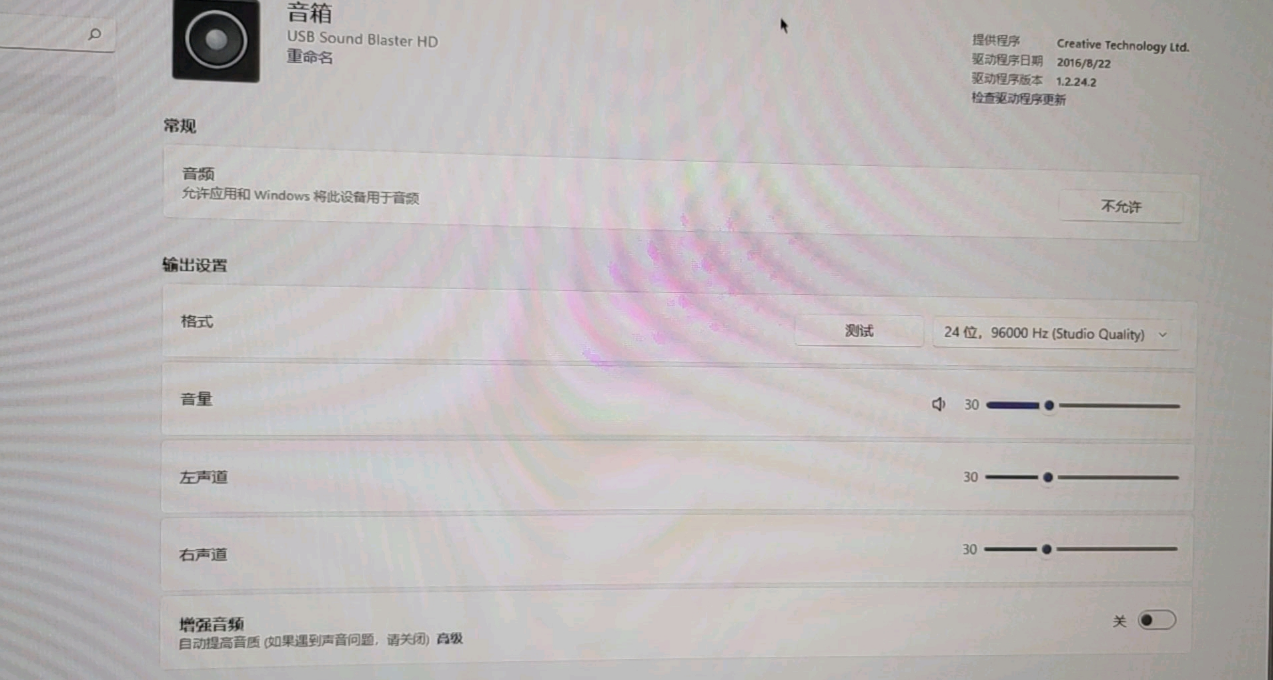
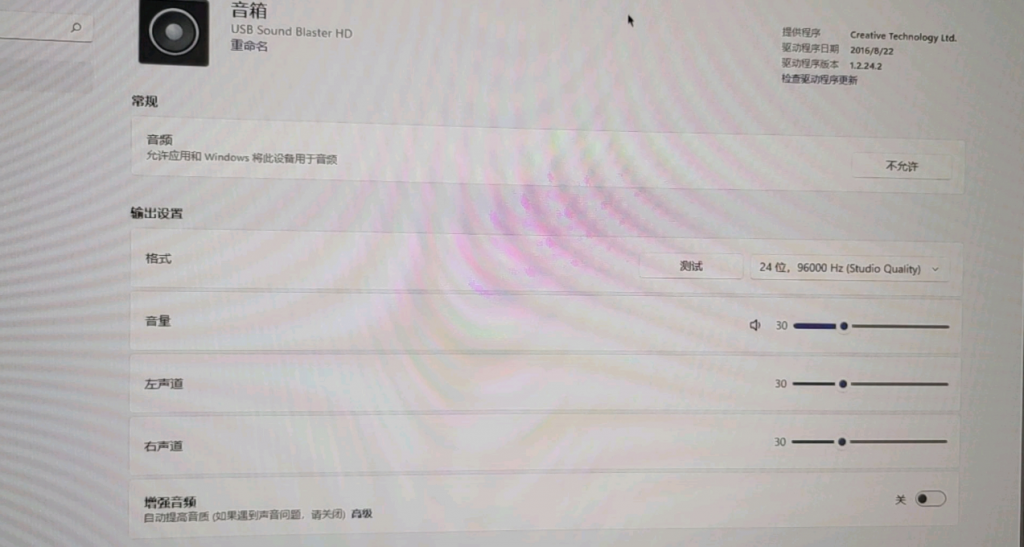
- 在 “声音设置 – 设备属性 – 增强” 中启用,包含:
- 低音增强(-6dB 至 + 6dB 调节)
- 虚拟环绕(基于 HRTF 算法的 3D 声场重建)
- 响度均衡(自动补偿不同音量下的频率响应)
- 注意:启用增强器可能增加约 5ms 的处理延迟
- 在 “声音设置 – 设备属性 – 增强” 中启用,包含:
- 第三方音频工具
- Equalizer APO(开源均衡器):支持 10 段参数均衡,可通过 Peace 图形界面进行可视化调节
- Boom3D:提供 3D 环绕增强和环境音效库,支持实时频谱分析
3. 精细化音量管理
- 多设备混音器
- 通过 Win+Ctrl+V 快捷键快速调出,支持:
- 独立调节每个应用的音量(精度 0.5dB 步进)
- 实时切换输出设备(支持同时连接 4 个音频设备)
- 直接启用 / 禁用空间音频功能
- 通过 Win+Ctrl+V 快捷键快速调出,支持:
- 动态音量控制
- 在 “设置 – 系统 – 声音 – 音量” 中开启 “自动音量调节”,可根据环境噪音自动调整输出电平
- 游戏模式下会自动增强对话语音频段(300Hz-3kHz 提升 3dB)
4. 语音通信优化
- Voice Clarity 技术
- 基于 AI 的语音增强系统,包含:
- 背景噪音抑制(通过神经网络模型识别并过滤环境音)
- 回声消除(自适应滤波器技术,延迟 < 10ms)
- 语音清晰度增强(提升 200Hz-4kHz 频段的增益)
- 在 Teams 等通讯应用中自动激活,可在 “声音设置 – 输入设备属性” 中手动调整强度
- 基于 AI 的语音增强系统,包含:
- 麦克风阵列优化
- 支持波束成形技术,可通过 “声音设置 – 输入设备属性 – 空间音频” 启用
- 建议在视频会议时选择 “聚焦人声” 模式,有效提升拾音方向性
三、实战优化方案
1. 游戏音频调校指南
- 硬件配置建议:
- 耳机:选择阻抗≥32Ω、频响范围 20Hz-40kHz 的专业电竞耳机
- 声卡:优先选择支持 ASIO 驱动的 USB 声卡(如 Sound BlasterX G6)
- 软件设置方案:Windows Sonic游戏模式启用DTS:X Ultra游戏预设Equalizer APO增强低频音量混合器锁定输出设备
2. 音乐欣赏优化方案
- 音频格式选择:
- 本地播放:优先使用 FLAC/ALAC 等高解析音频
- 流媒体:选择 Tidal Masters 或 QQ 音乐臻品母带
- 系统设置:
- 禁用所有音频增强器,启用 BitPerfect 直通模式
- 在 “设备属性 – 高级” 中设置 24 位 / 192kHz 输出
3. 视频会议最佳实践
- 硬件组合:
- 麦克风:Blue Yeti Nano(心形指向模式)
- 扬声器:Bose Companion 2 Series III
- 软件配置:
- 启用 Voice Clarity 的 “降噪 + 语音增强” 双模式
- 在 Teams 设置中开启 “自动调整麦克风音量”
四、常见问题解决方案
1. 音频卡顿问题排查
- 检查步骤:
- 确认 CPU 负载是否超过 80%(任务管理器 – 性能)
- 检查音频驱动是否为最新版本(设备管理器 – 音频输入和输出)
- 禁用独占模式:在 “设备属性 – 高级” 中取消 “允许应用独占控制设备”
2. 空间音效失效处理
- 重置方案:
- 按 Win+R 输入 services.msc,重启 Windows Audio 服务
- 卸载并重新安装 Dolby Access(若已购买)
- 在 “声音设置 – 空间音频” 中重新校准 HRTF 参数
3. 音量调节异常修复
- 注册表修复:
- 打开注册表编辑器,定位到 HKEY_CURRENT_USER\Software\Microsoft\Windows\CurrentVersion\Audio
- 删除 “DeviceState” 和 “RenderDevices” 子项
- 重启系统后重新配置音频设备
五、硬件选购指南
| 应用场景 | 推荐设备类型 | 关键参数 | 代表型号 |
|---|---|---|---|
| 沉浸式游戏 | 7.1 声道电竞耳机 | 频响 20Hz-40kHz,延迟 < 40ms | HyperX Cloud Alpha S |
| 高解析音乐 | 开放式监听耳机 | 阻抗≥60Ω,THD<0.1% | Sennheiser HD 660 S |
| 视频会议 | USB 电容麦克风 + 桌面音箱 | 信噪比≥60dB,频响 80Hz-20kHz | Shure MV7 + Edifier R1280T |
| 移动办公 | 降噪蓝牙耳机 | 蓝牙 5.2,续航 > 20 小时 | Sony WH-1000XM5 |
Windows 11 的音频系统通过技术创新与用户体验的深度整合,为不同场景提供了全面的解决方案。